

原文地址:Docker搭建Alist的代替者OpenList
前言
近期,知名开源网盘工具 AList 因代码频繁变动、社区架构大幅调整,引发了用户的广泛关注与质疑。原项目维护者已不再活跃于社区,并公开表示项目已由企业接手运营。他同时承诺将继续协助审核代码安全,确保开源版本的稳定性。
不过,部分社区成员通过分析提交记录发现,新维护方疑似在代码中引入了用户数据收集行为,这引发了用户对隐私与安全的担忧。为此,AList 的一部分核心用户与开发者迅速响应,发起了新的开源替代项目 —— OpenList。
OpenList 旨在成为 AList 的可信继任者,强调开放、透明与可持续发展。目前,该项目已在开源社区中获得广泛关注,并迅速累积了超 5600 个 star。项目团队已着手替换原有的不透明 API,并全面移除可能存在风险的外部链接。
为确保代码安全性,OpenList 开发者对过去半年内的所有提交进行了逐行审查。结果显示,除原作者使用的私有 API 仍需替换外,尚未发现其他明显的安全隐患。
OpenList 的出现不仅为原 AList 用户提供了可信的替代选择,也再次彰显了开源社区在应对项目不确定性时的凝聚力与应变能力。
界面
以下是与该项目相关的一些图片:
基本界面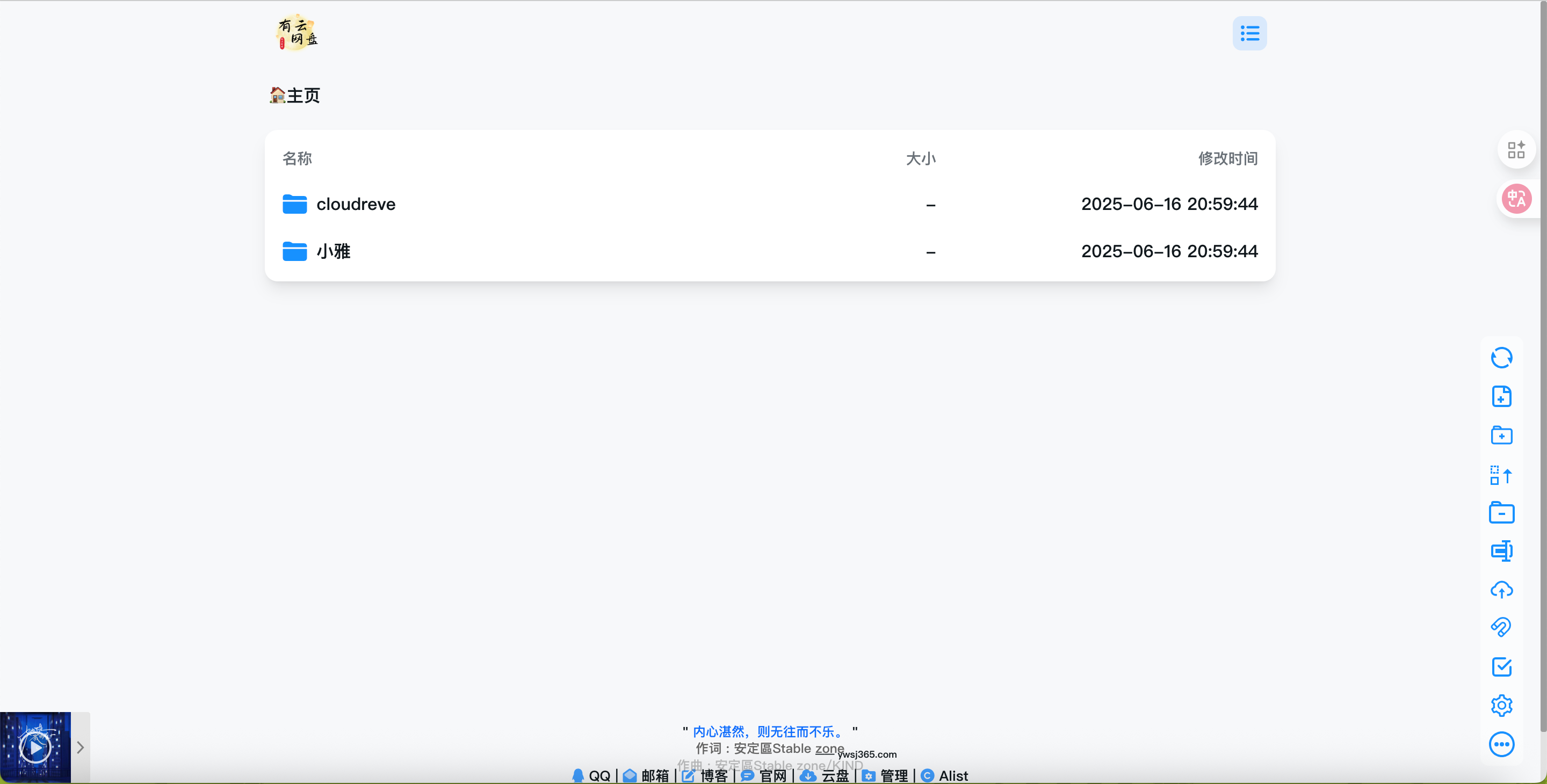
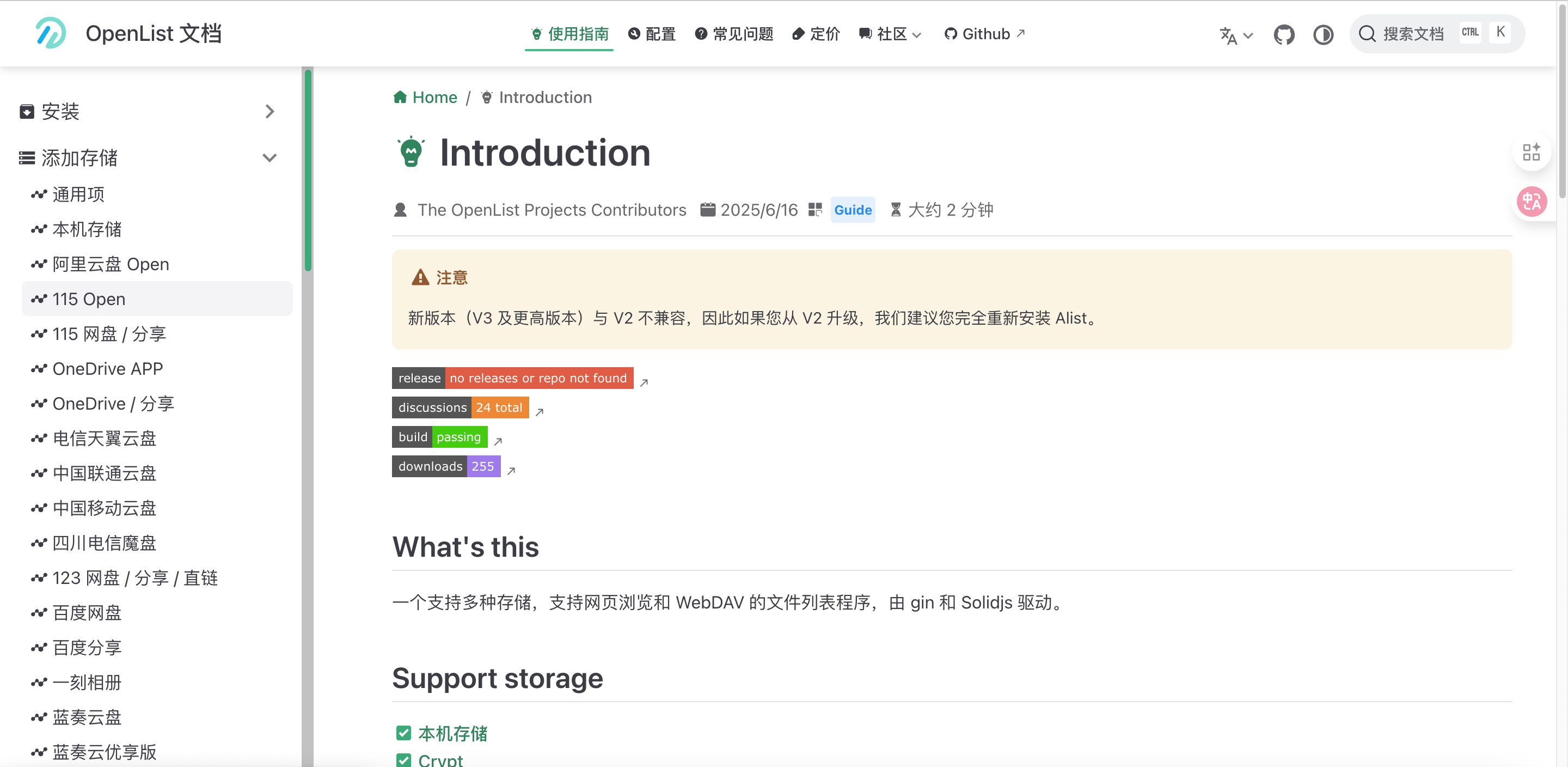
核心功能 🌟
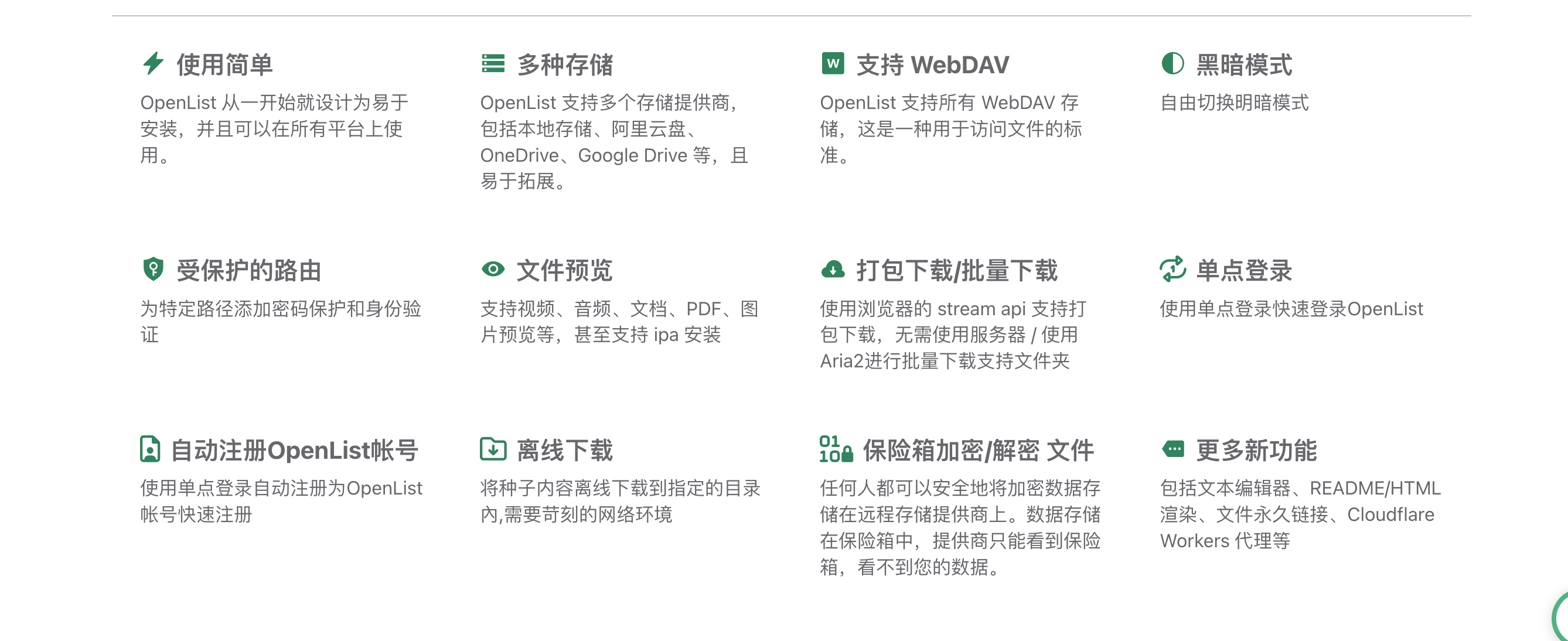
部署方法
使用Docker安装
本教程使用docker和docker-compose的方式安装部署
准备条件
1)本项目使用到的github: https://github.com/OpenListTeam/OpenList 目前已经5.7kstars,更多功能可以访问GitHub
《飞牛NAS上搭建》
直接在docker新增一个compose项目即可
新建项目:openlist
compose配置如下:
services:
  openlist:  # 定义名为 openlist 的服务
    image: 'openlistteam/openlist:latest'  # 使用 openlist 的最新版本镜像, openlistteam/openlist:latest  #其他版本可以参考官网
    container_name: openlist  # 设置容器名称为 openlist
    volumes:
      - './openlist:/opt/openlist/data'  # 将主机目录 ./openlist 挂载到容器内 /opt/openlist/data
    ports:
      - '5344:5244'  # 映射主机5344端口到容器5244端口
    environment:
      - PUID=0  # 设置容器内运行用户的用户ID为0(root)
      - PGID=0  # 设置容器内运行用户的用户组ID为0(root)
      - UMASK=022  # 设置默认文件权限掩码为022(文件权限755)
    restart: always  # 容器退出后始终自动重启
启动即可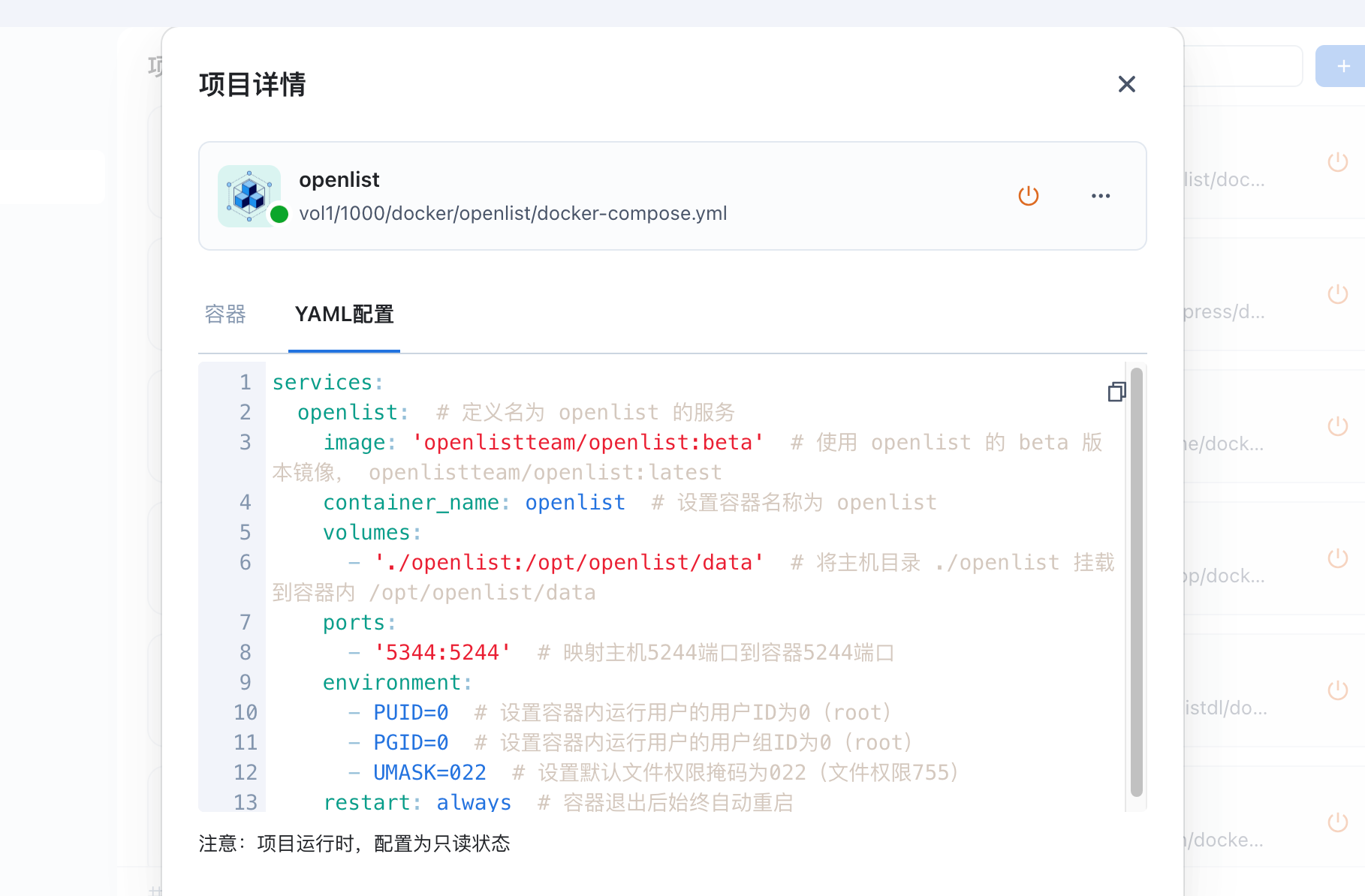
正常启动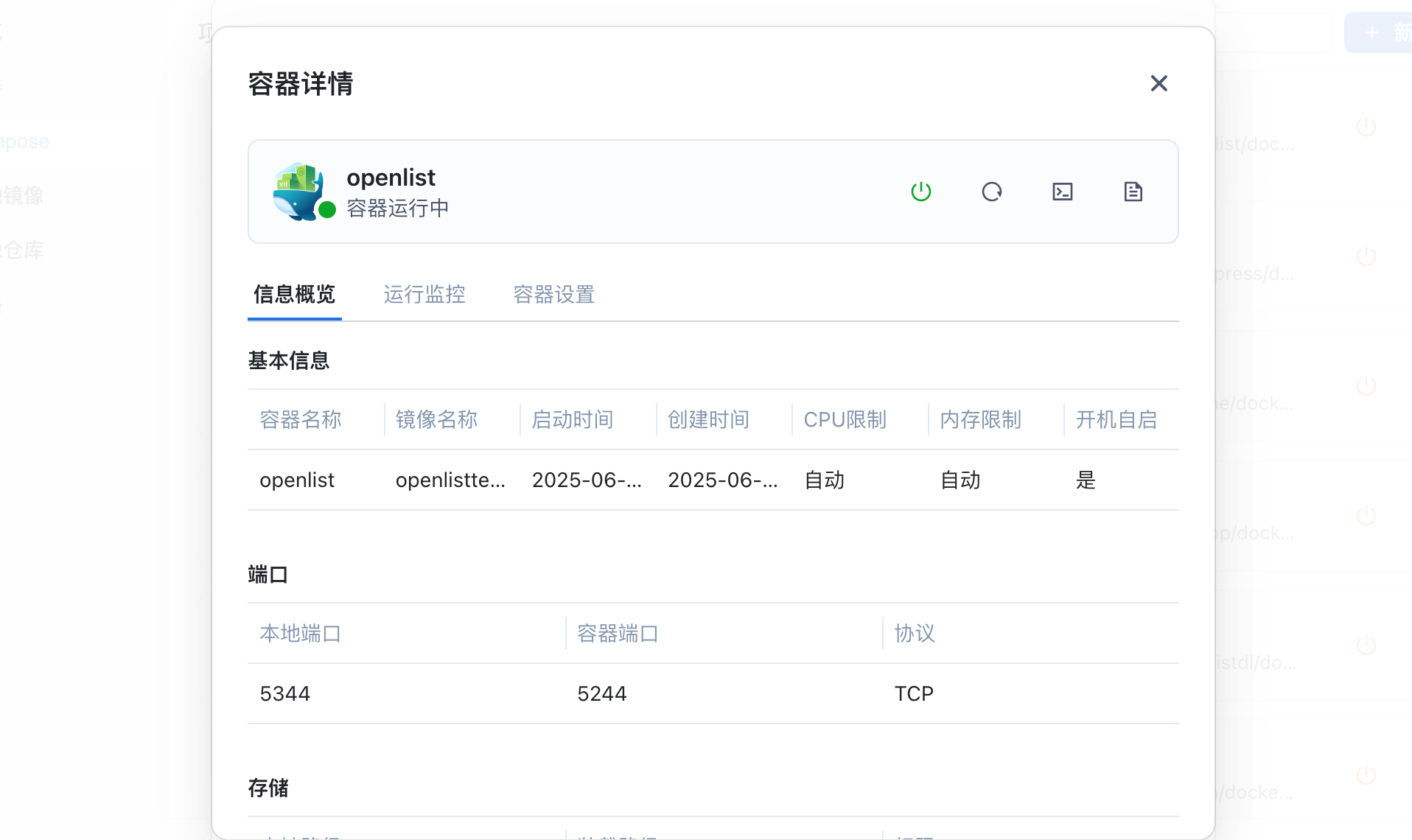
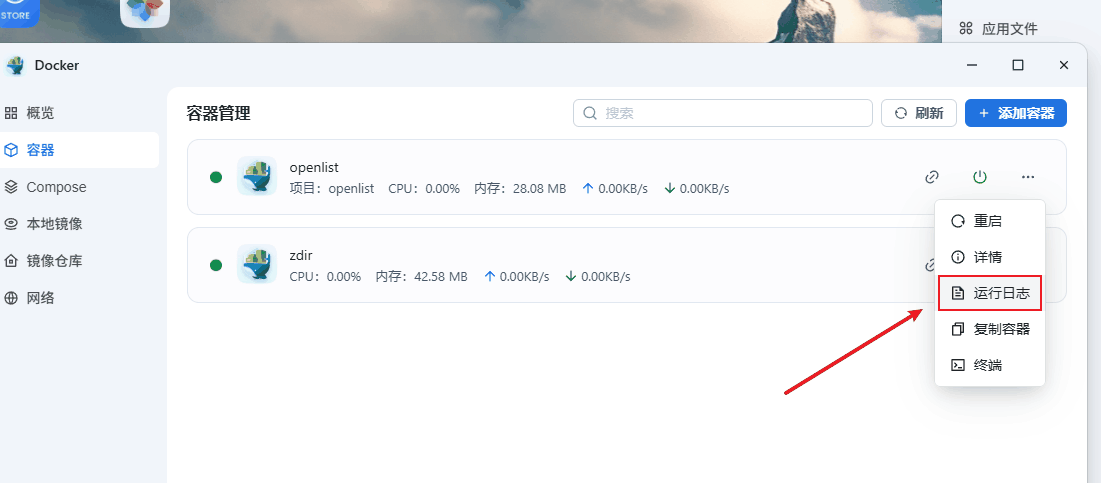
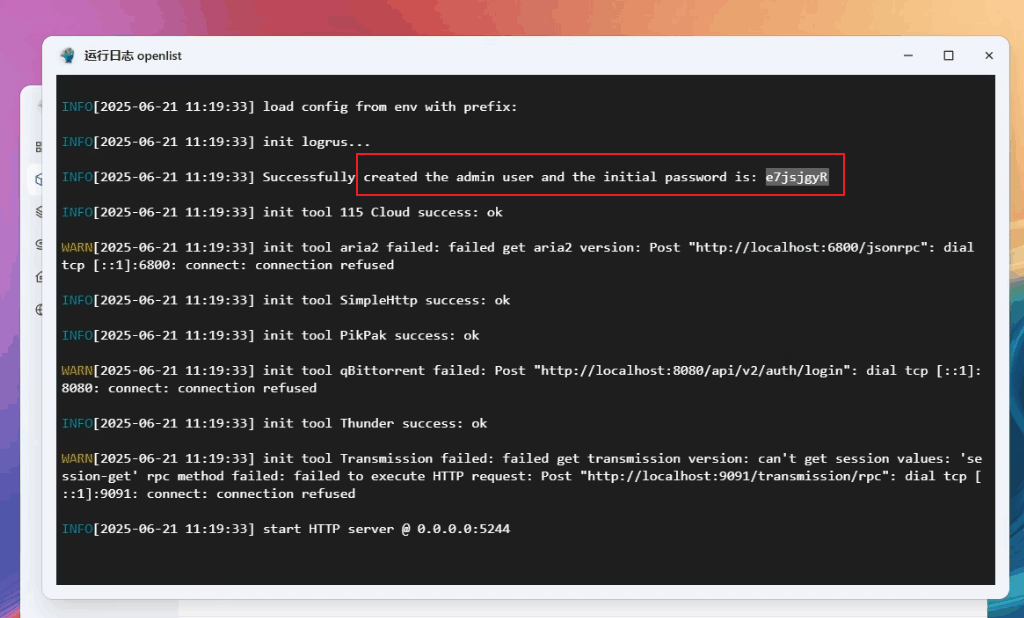
通过日志查看原始密码:
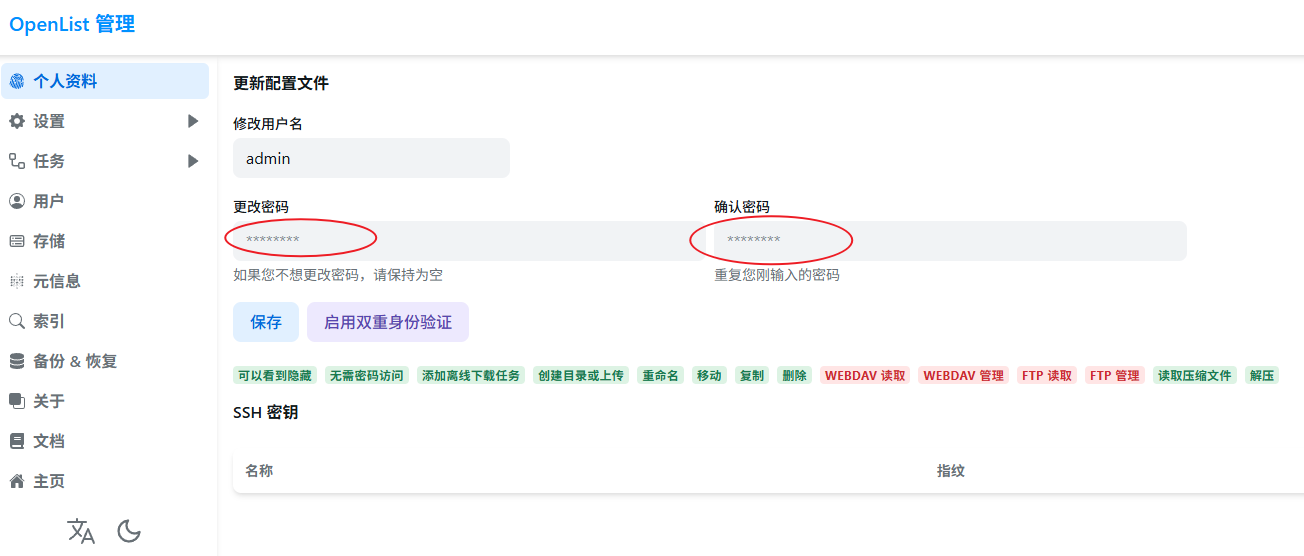
用Web登录后把密码改掉:
然后去B站看如何挂载网盘的教程
挂载网盘教程参考官方文档
https://docs.openlist.team/zh/guide/drivers/common.html](https://docs.openlist.team/zh/guide/drivers/common.html
openlist官方主页 https://doc.openlist.team/