
原文链接:飞牛云NAS或者VPS用docker搭建电子书服务器-实现看书自由
https://www.ywsj365.com/archives/fei-niu-yun-nas-huo-zhe-vps-yong-docker-da-jian-dian-zi-shu-fu-wu-qi---shi-xian-kan-shu-zi-you
一、引言
对于喜欢看电子书的小伙伴来说,我们可以利用飞牛云NAS或者VPS搭建一个电子书服务器供自己或者朋友看电子书,有兴趣的可以尝试下
效果如下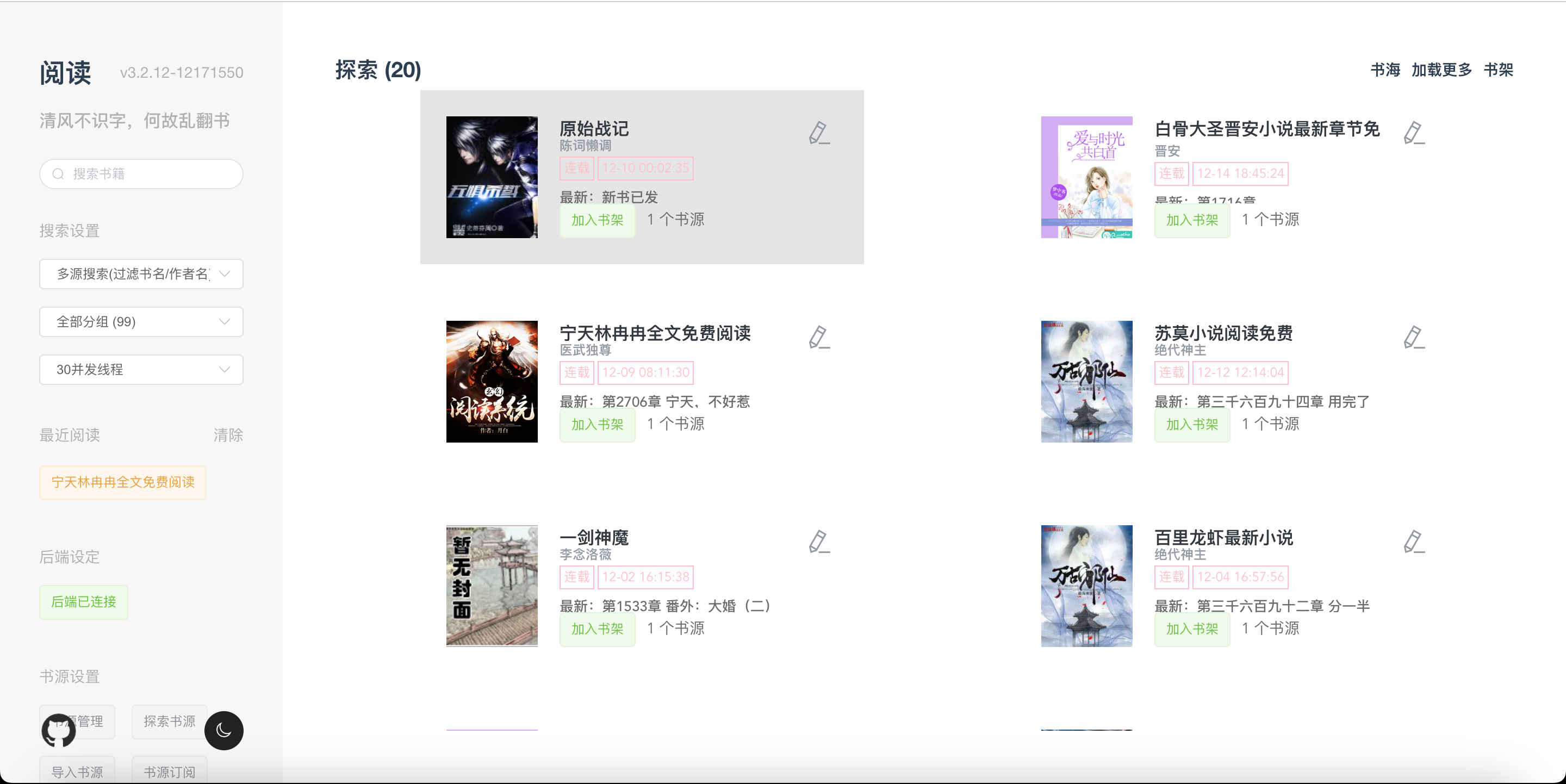
看书界面,还可以朗读
二、准备工作
1)本项目使用到的github
https://github.com/hectorqin/reader
创建docker-compose.yml文件
version: '3.1'
services:
  reader:
    image: hectorqin/reader # 普通镜像
    #image: hectorqin/reader:openj9-latest # Openj9镜像,arm64架构或小内存机器优先使用
    container_name: reader #容器名 可自行修改
    restart: always
    ports:
      - 4396:8080 #4396端口映射可自行修改,8080请勿修改
    volumes:
      - ./reader/logs:/logs #log映射目录 /home/reader/logs 映射目录可自行修改
      - ./reader/storage:/storage #数据映射目录 /home/reader/storage 映射目录可自行修改
    environment:
      - SPRING_PROFILES_ACTIVE=prod
      #- READER_APP_USERLIMIT=50 #用户上限,默认且最大值为50
      - READER_APP_USERBOOKLIMIT=200 #用户书籍上限,默认200
      - READER_APP_CACHECHAPTERCONTENT=true #开启缓存章节内容
      - READER_APP_REMOTEWEBVIEWAPI=http://readerwebview:8050 #启用webview(若下方readerwebview容器不开启需注释此行
      # ↓多用户模式配置↓
      - READER_APP_SECURE=true #开启登录鉴权,开启后将支持多用户模式
      - READER_APP_SECUREKEY=adminpwd  #管理员密码  建议修改
      - READER_APP_INVITECODE=registercode #注册邀请码 建议修改,如不需要可注释或删除
# 如需支持webview书源,打开(占用较大,不需要可加 # 注释)
  readerwebview:
    image: hectorqin/remote-webview
    container_name: readerwebview
    restart: always
    environment:
      - TZ=Asia/Shanghai
volumes:
  reader:
  readerwebview:
3.2飞牛云nas端操作
3.2.1首先打开文件管理找个地方创建目录reader作为项目目录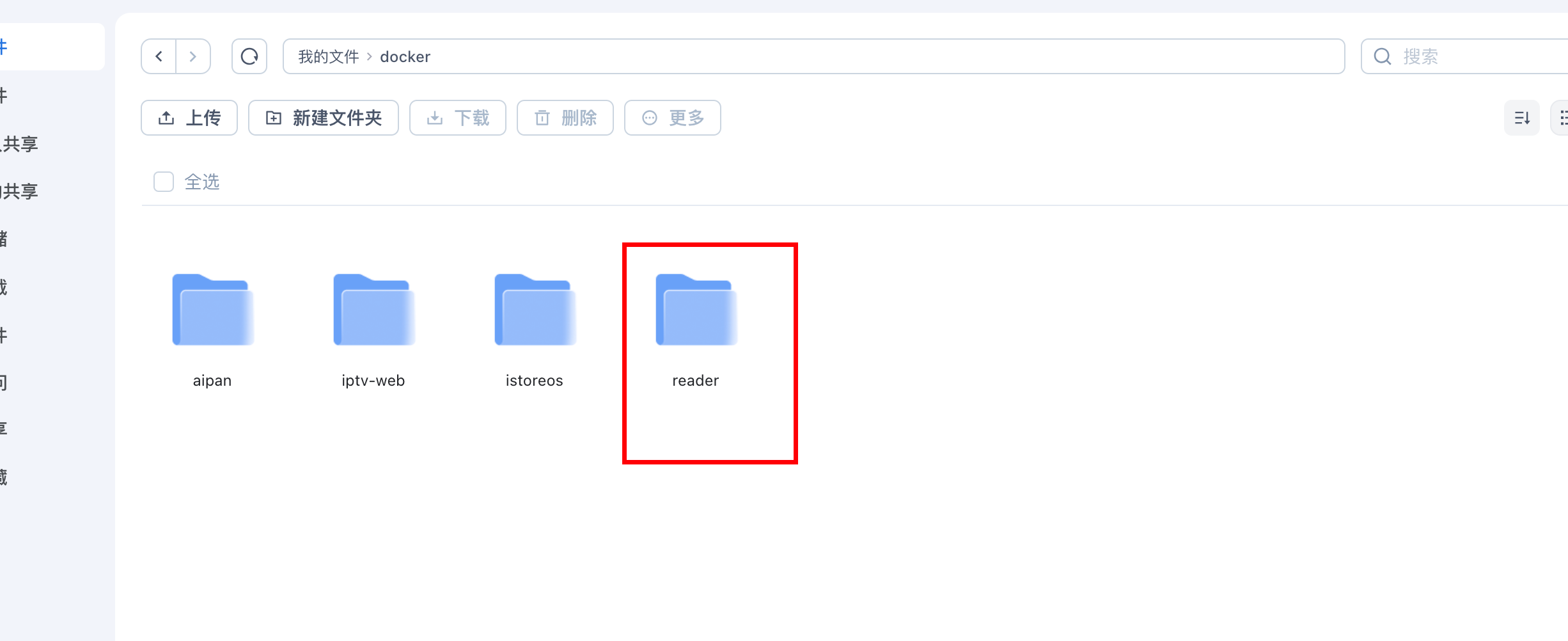
3.2.2然后打开docker新建项目-启动即可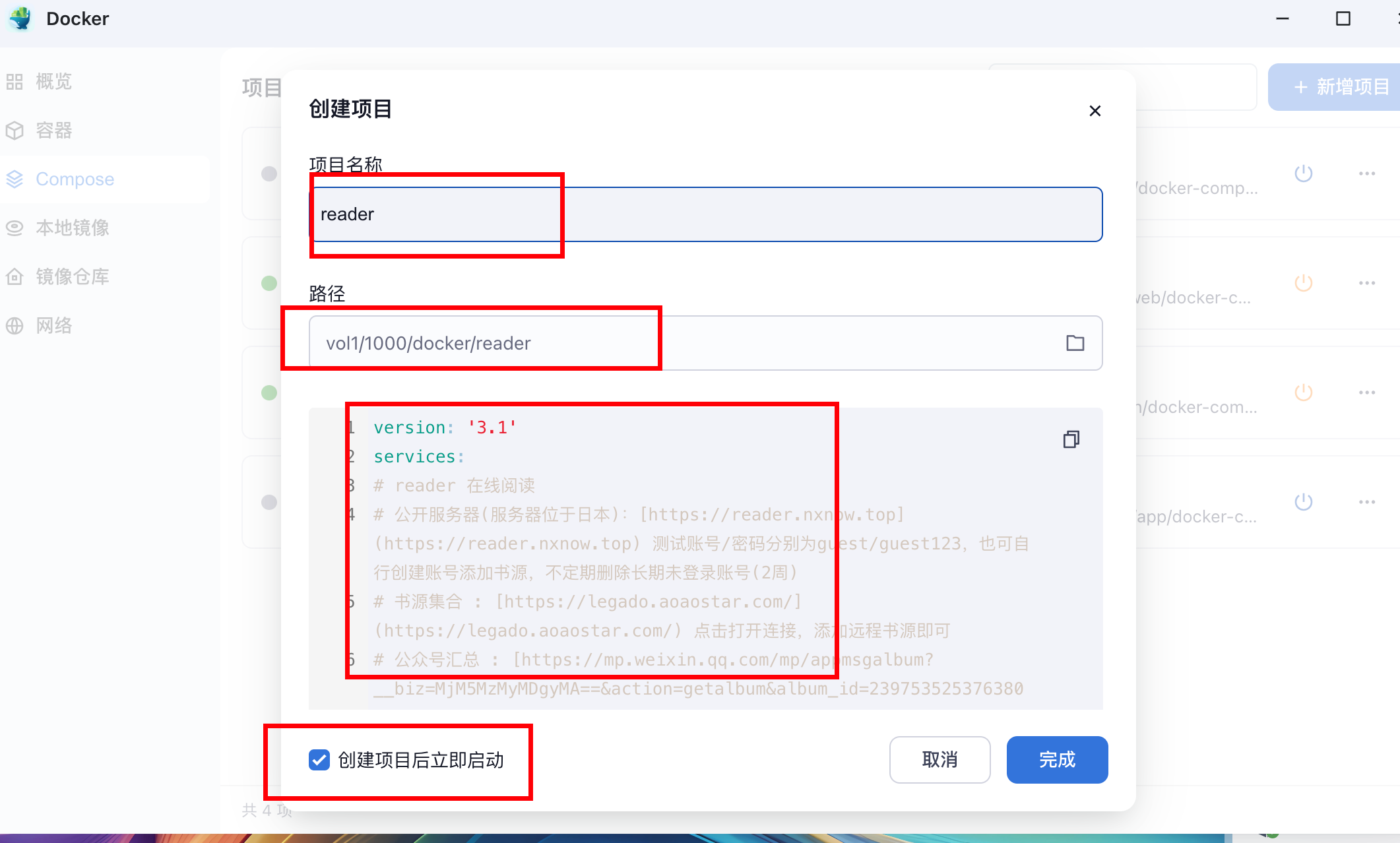
配置文件根据自己的需求修改即可
启动正常的话是这样的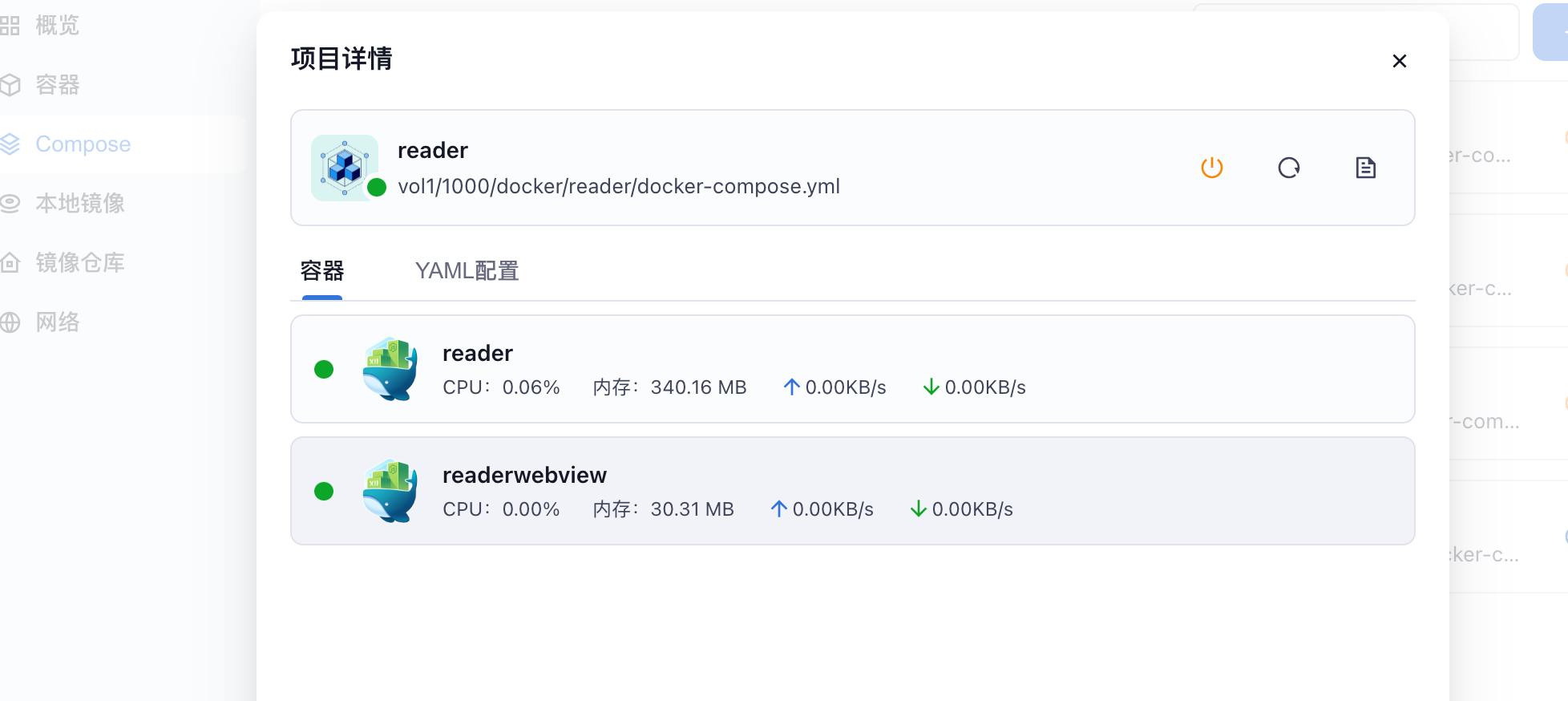
端口正常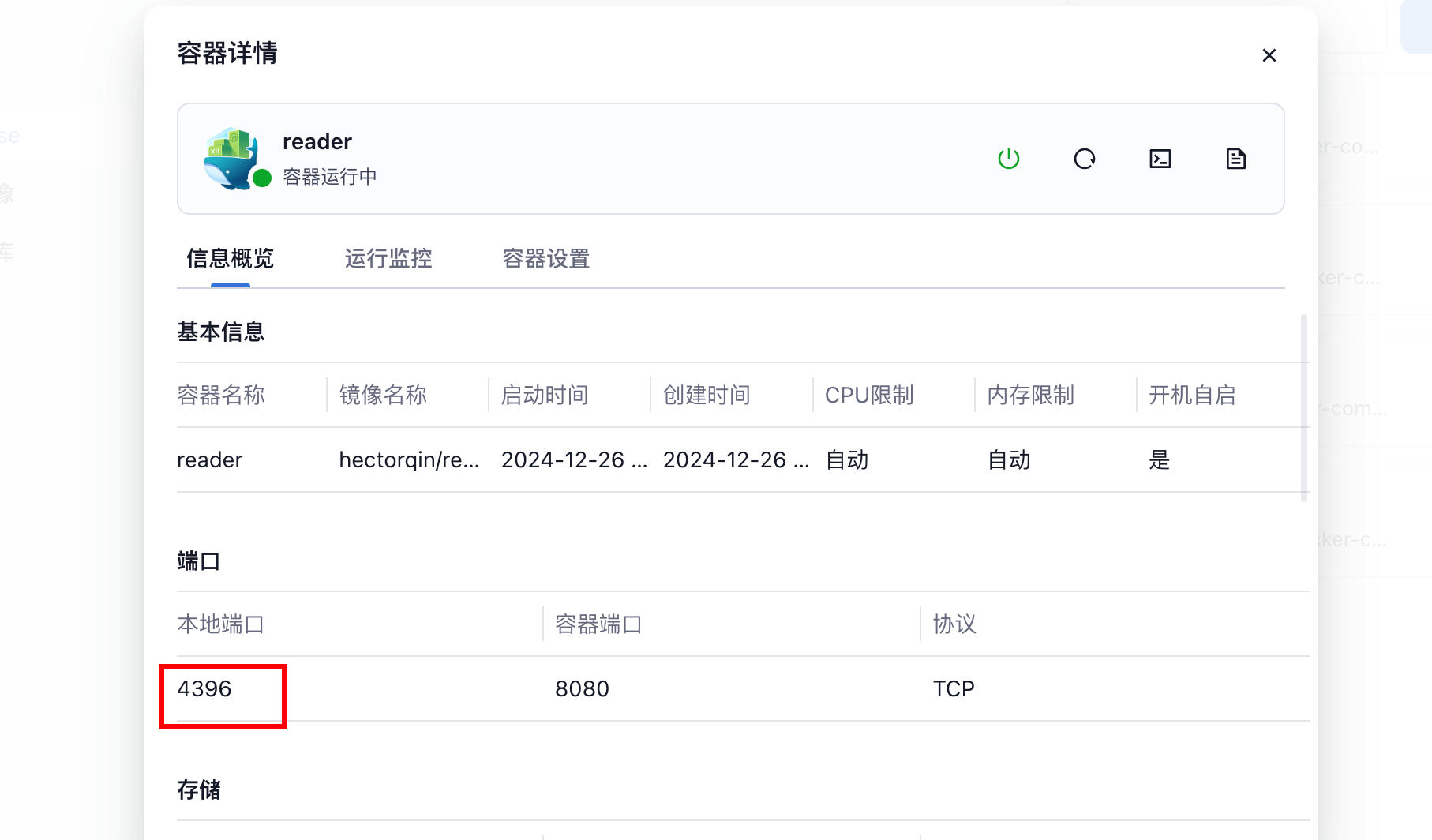
四、打开web页面使用
4.1浏览器输入ip端口即可使用
成功以后需要(vps)打开自己相应的端口(4396)防火墙就可以web端访问了
http://ip:4396 #打开自己VPS的端口加ip进入初始化页面
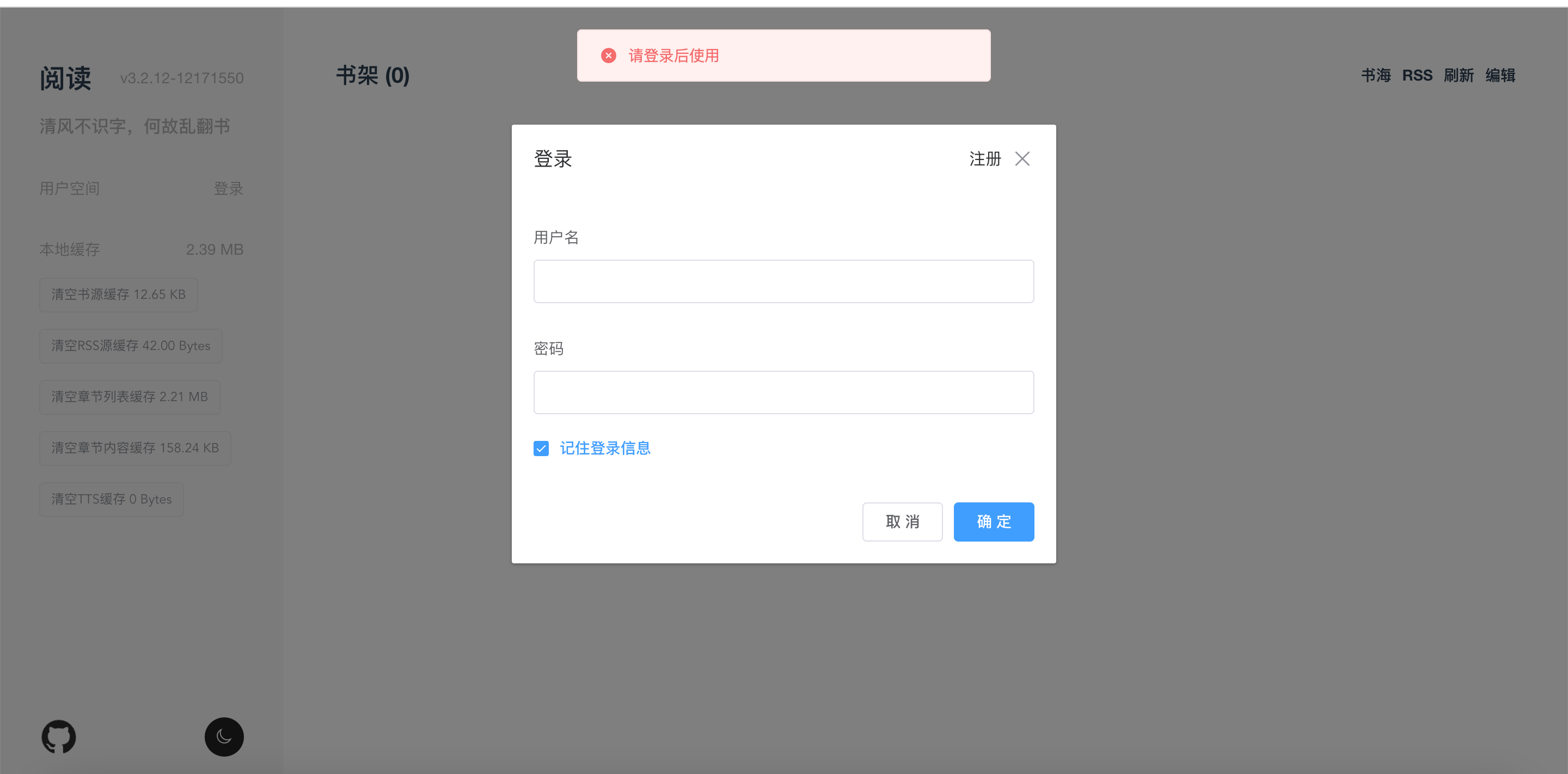
第一次需要先注册用户名和密码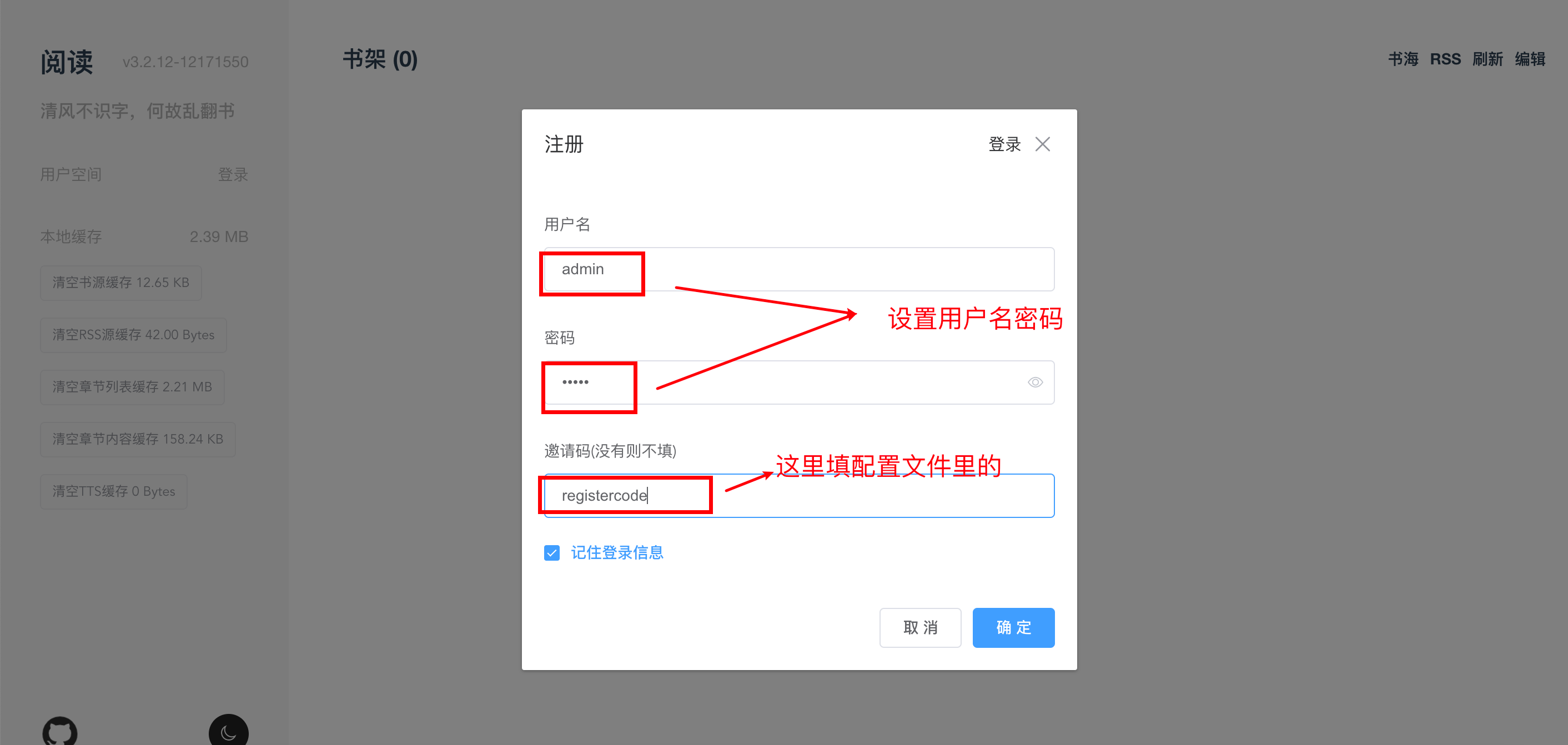
4.2配置书源即可使用
安装好以后是个空壳,需要配置书源即可使用
附:书源地址 https://www.yckceo.com/yuedu/shuyuans/json/id/714.json
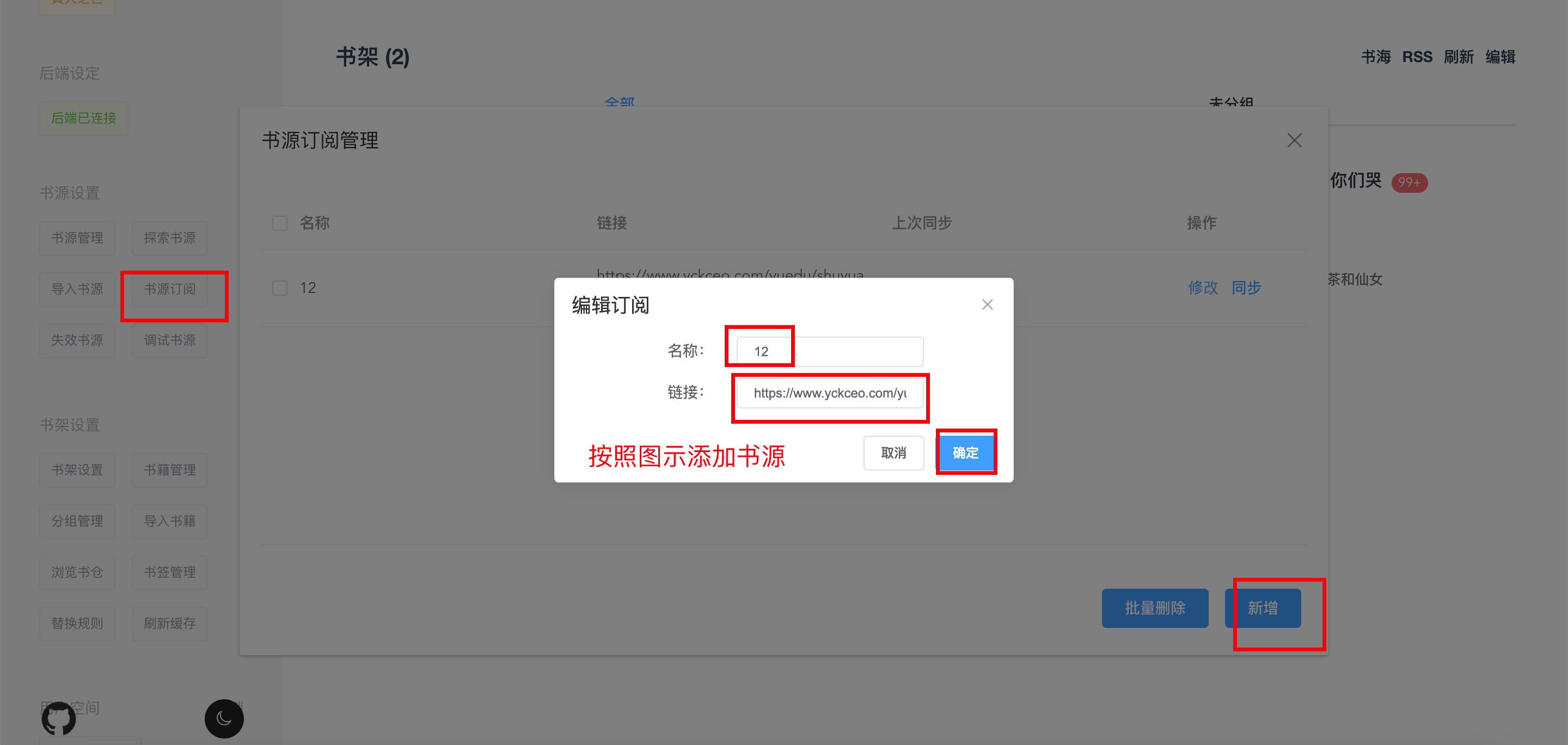
或者下载书源 点我下载电子书源
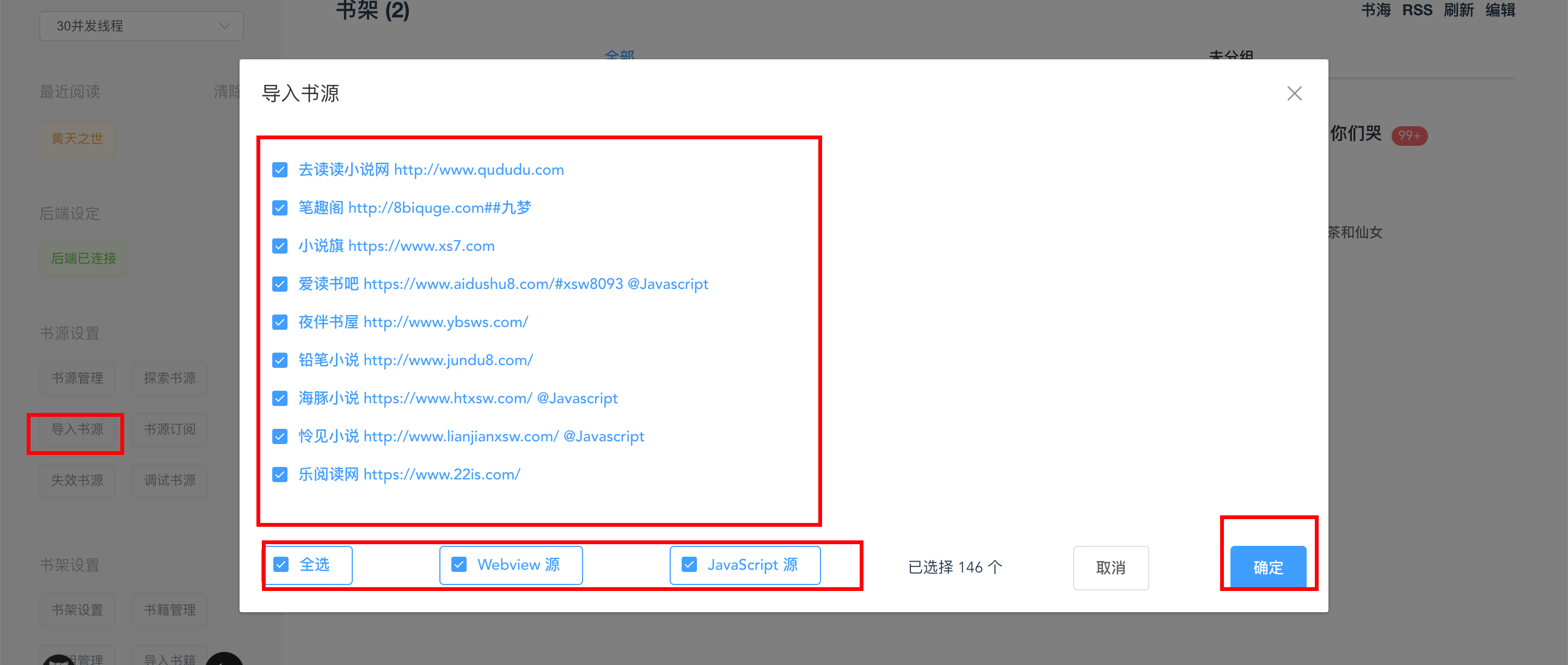
将书源下载以后解压成json文件,然后按照如图导入即可使用